Droit de rétractation : pour les produits concernés, vous disposez en principe d’un délai de 14 jours calendrier pour exercer votre droit de rétractation, sous réserve des exceptions et conditions prévues par la loi. En savoir plus
KALENZOO GU10 LED LAMPS: EFFICIENT AND ECONOMICAL LIGHTING!
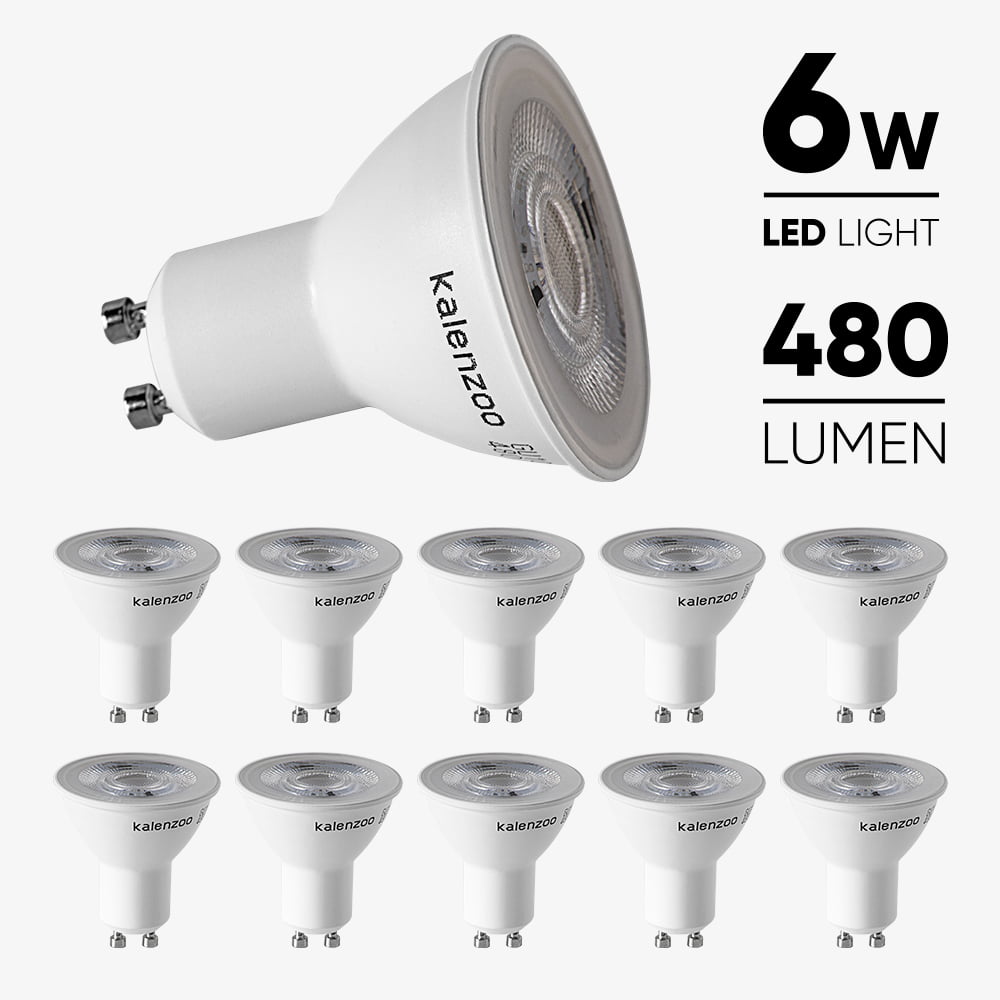
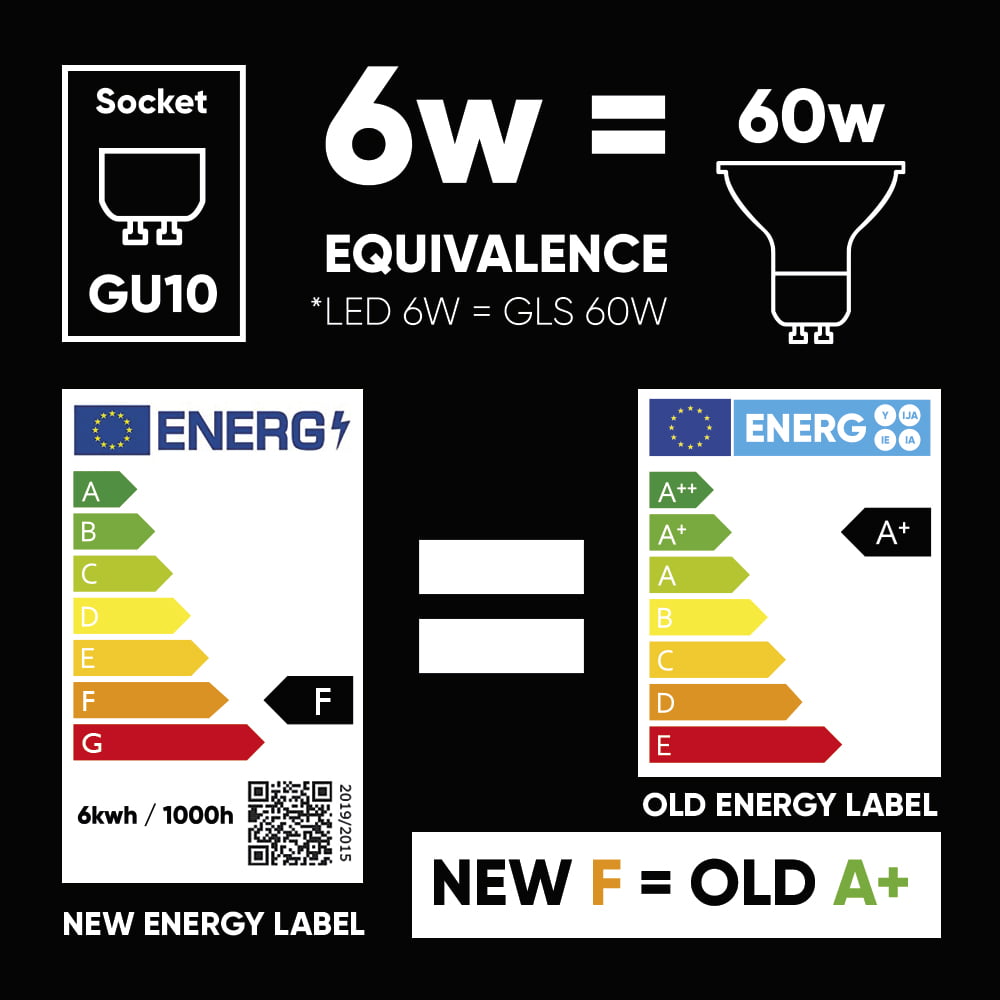
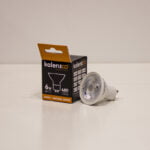
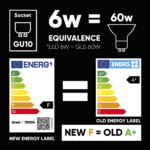
Opt for energy efficiency with KALENZOO GU10 LED lamps, a brilliant alternative to 60W halogen bulbs. With a reduced consumption of only 6W, this bulb offers exceptional energy savings, reaching up to 85% compared to older lighting technologies. Enjoy an extended lifespan of up to 25,000 hours, minimizing maintenance costs and reducing the frequency of bulb replacements.
KALENZOO GU10 LED lamps: WARM AND RELIABLE LIGHT
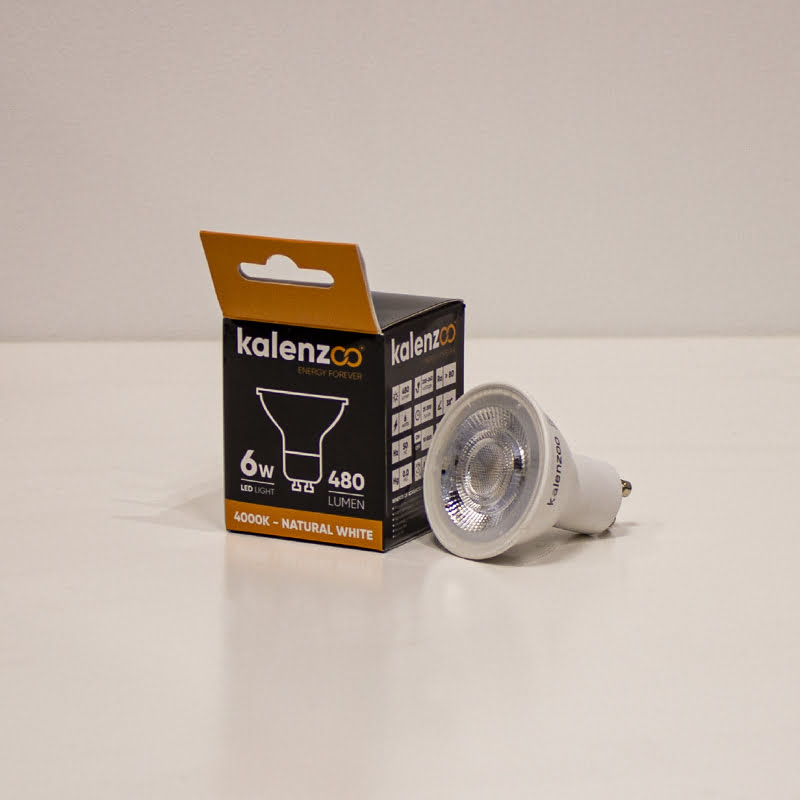
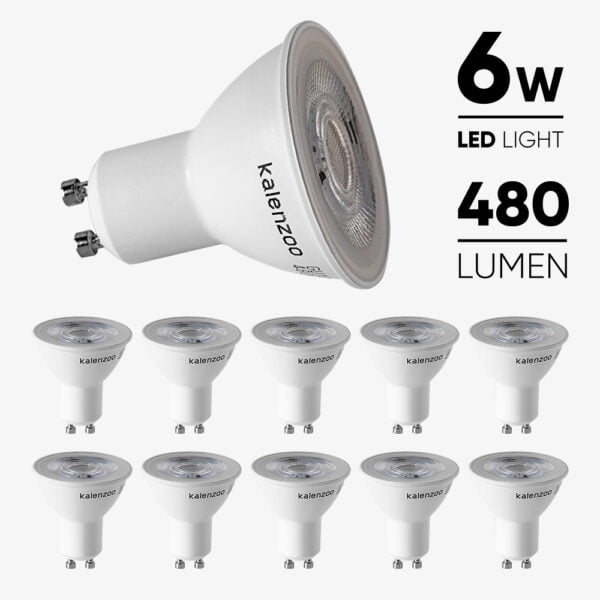
This bulb emits a warm white light of 4000 Kelvin, creating a warm and relaxing atmosphere. With a luminous flux of 480 lumens, instant start, and no flicker, it offers stable and pleasant lighting. The 38° diffusion angle creates accent lighting ideal for highlighting objects in the room. Perfect for offices, home installations, public buildings, hotels, or restaurants equipped with a GU10 input.
KALENZOO GU10 LED lamps: ECOLOGICAL AND EASY TO INSTALL
The KALENZOO LED bulb is made of plastic, ensuring rapid heat dissipation and increased durability. All our LED solutions are environmentally friendly, free of mercury and harmful substances for the body or the environment, and can be safely recycled. CE and RoHS certified, our bulbs guarantee safety and reliability.
KALENZOO GU10 LED Lamps: WARRANTY AND CUSTOMER SUPPORT
Choosing KALENZOO means choosing quality. Benefit from our one-year replacement warranty included in the price. If you have any problems, please contact us and we will be happy to provide you with all the necessary information as soon as possible.
TECHNICAL CHARACTERISTICS
Brand: Kalenzoo
Type: LED
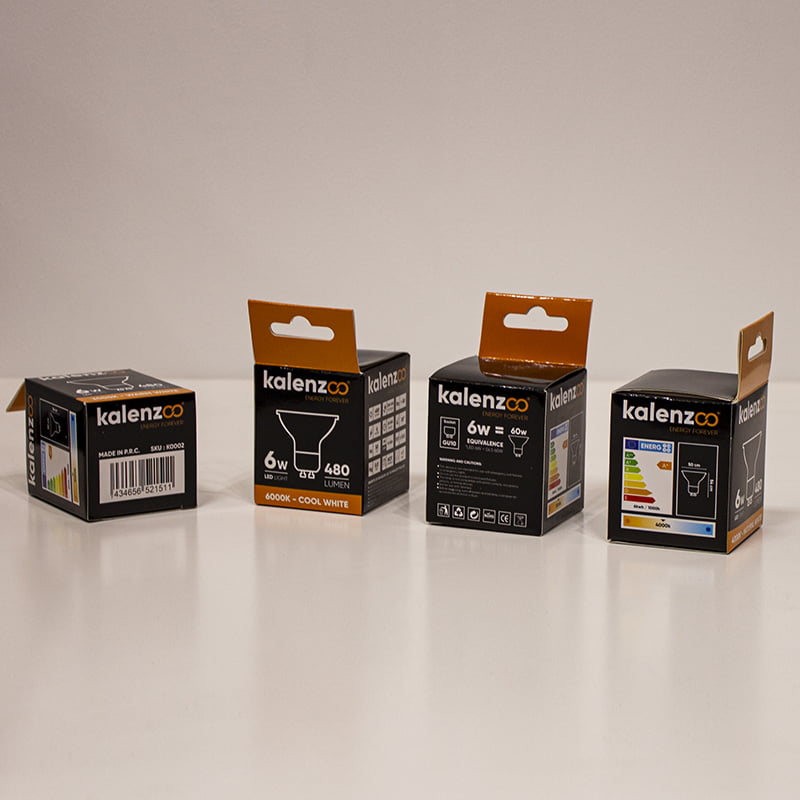
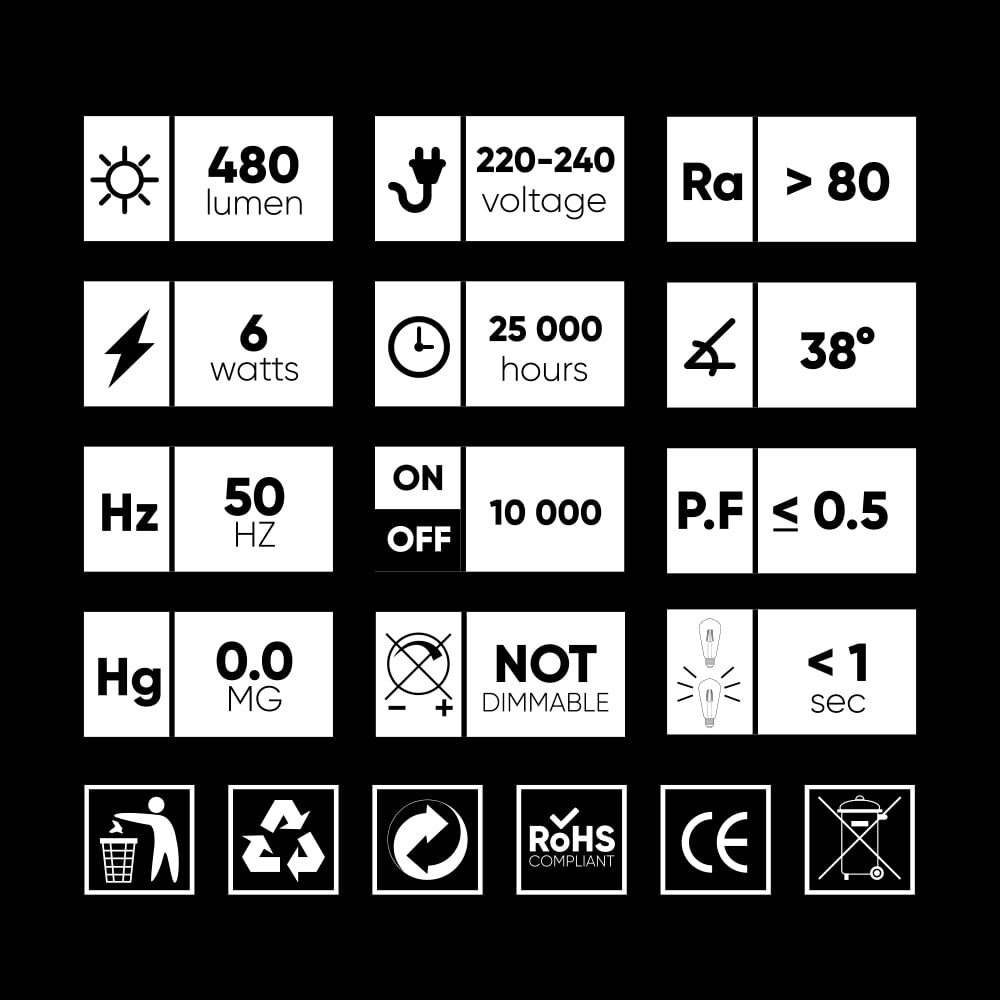
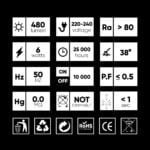
Power: 6 Watt (Equivalent to a 60 Watt incandescent bulb)
Temperature/Color Rendering: 4000 Kelvin
Luminous flux: 480 lumens
Watt/Lumen: 80 lm/W
Socket: GU10
Protection index: IP20
Shape: PAR 16 Reflector
Energy label: A+
Angle: 38°
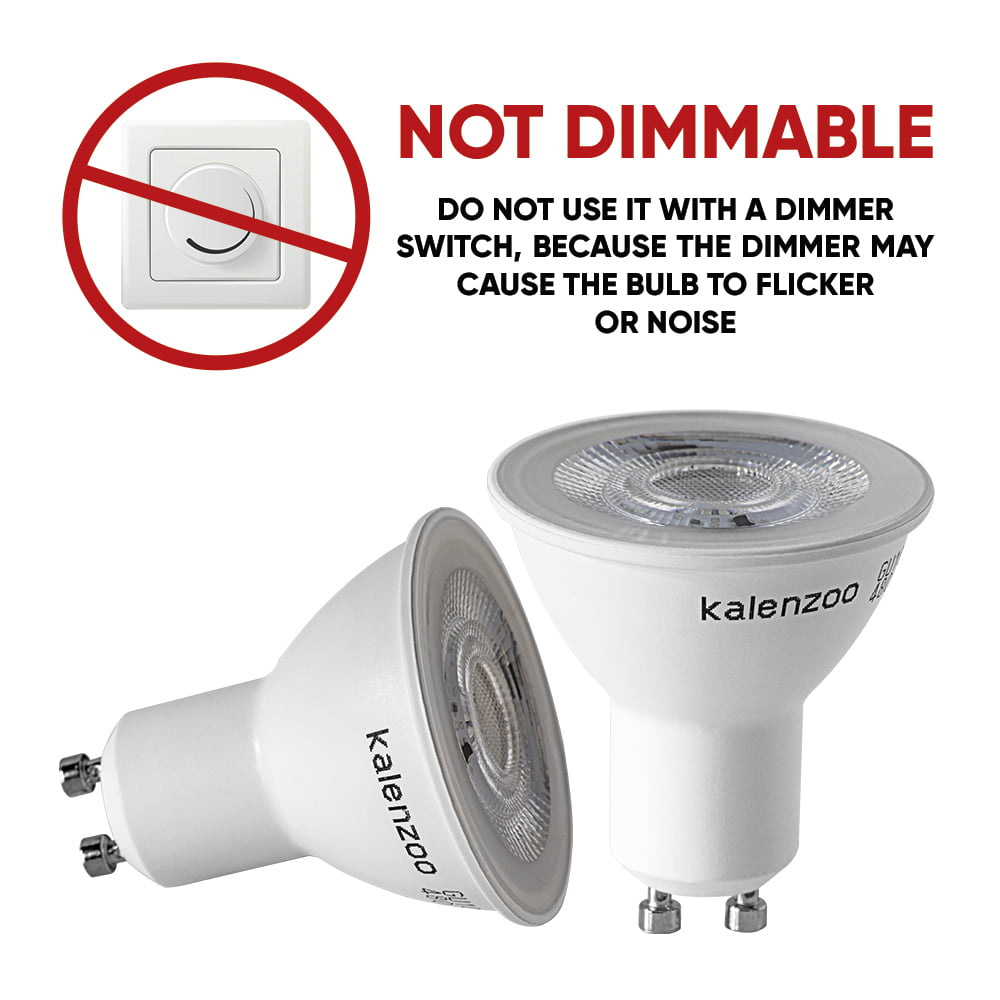
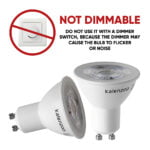
Dimmable: no
Material: Plastic
Socket type: Wall switch
On/Off: 10,000 cycles
Lifespan: 25,000 hours
Volt: 220/240 Volts (AC)
Hz: 50/60 Hz
Ra:> 80
Hg: 100% mercury free
Ignition: Instant
Item Weight: 0.03 kg
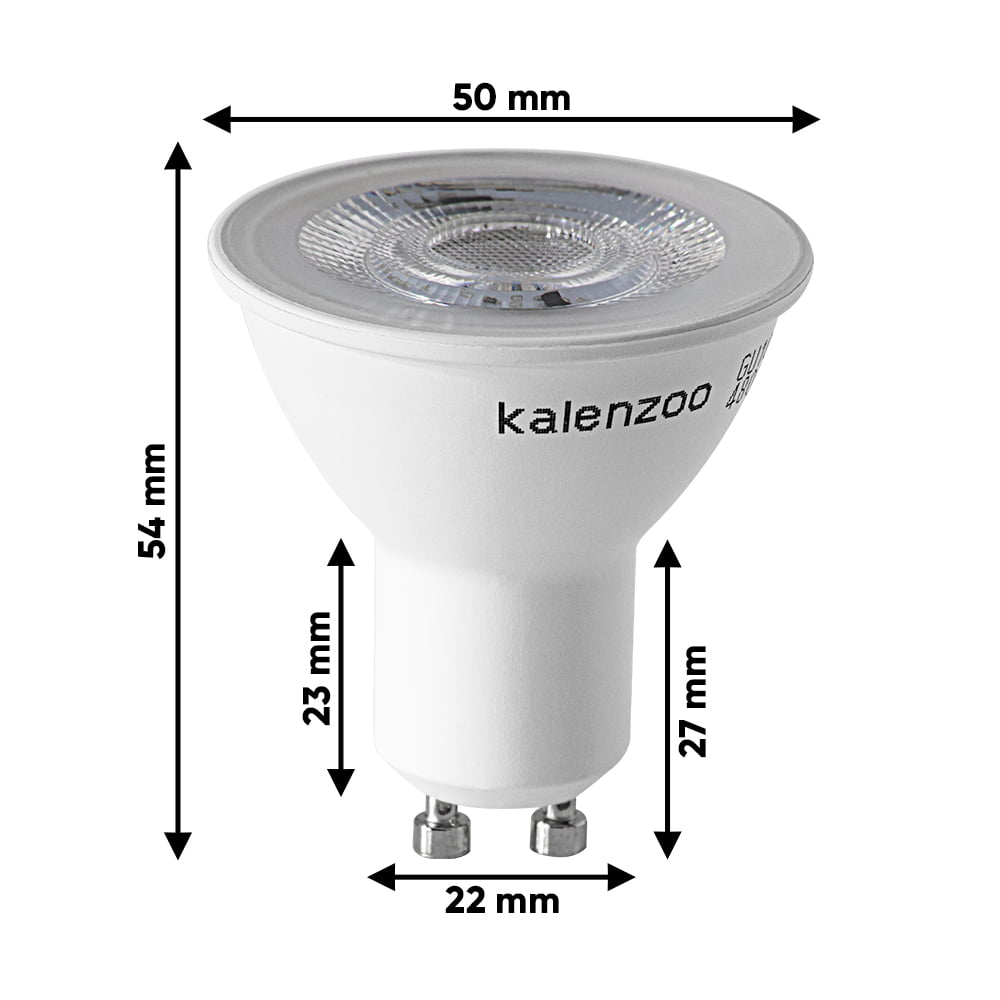
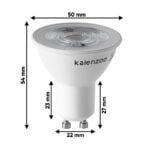
Product Dimensions (L x W x H): 5 x 5 x 5.4 cm
Patent: CE, RoHs
Origin: Made in PRC
Additional information
Weight
300 g
Brand
Kalenzoo
Lumen (lm)
400-500
Light temperature
Neutral
Reviews (0)
Reviews
There are no reviews yet.
Be the first to review “10x LED lamps with GU10 daylight socket 480lm – 4000K”
Informations livraison
Livraison entre 2 à 5 jours après réception du paiement
Ce délais prend en compte la conception du produit.
Pour offrir les meilleures expériences, nous utilisons des technologies telles que les cookies pour stocker et/ou accéder aux informations des appareils. Le fait de consentir à ces technologies nous permettra de traiter des données telles que le comportement de navigation ou les ID uniques sur ce site. Le fait de ne pas consentir ou de retirer son consentement peut avoir un effet négatif sur certaines caractéristiques et fonctions.
Fonctionnel
Always active
L’accès ou le stockage technique est strictement nécessaire dans la finalité d’intérêt légitime de permettre l’utilisation d’un service spécifique explicitement demandé par l’abonné ou l’utilisateur, ou dans le seul but d’effectuer la transmission d’une communication sur un réseau de communications électroniques.
Préférences
L’accès ou le stockage technique est nécessaire dans la finalité d’intérêt légitime de stocker des préférences qui ne sont pas demandées par l’abonné ou l’internaute.
Statistiques
Le stockage ou l’accès technique qui est utilisé exclusivement à des fins statistiques.Le stockage ou l’accès technique qui est utilisé exclusivement dans des finalités statistiques anonymes. En l’absence d’une assignation à comparaître, d’une conformité volontaire de la part de votre fournisseur d’accès à internet ou d’enregistrements supplémentaires provenant d’une tierce partie, les informations stockées ou extraites à cette seule fin ne peuvent généralement pas être utilisées pour vous identifier.
Marketing
L’accès ou le stockage technique est nécessaire pour créer des profils d’internautes afin d’envoyer des publicités, ou pour suivre l’utilisateur sur un site web ou sur plusieurs sites web ayant des finalités marketing similaires.
Ce manuel vous accompagne pas à pas : créer votre visuel, ajouter vos images et vos textes, contrôler la qualité, puis valider votre personnalisation.
Vous pouvez le consulter à tout moment : votre création en cours est conservée.
01
Découvrir l’interface
Le configurateur se compose de trois espaces : une barre d’actions en haut, les outils sur le côté et votre zone de création au centre. Les calques et la qualité sont affichés à droite.
Éditeur vide : outils à gauche, création au centre, calques et qualité à droite.
Zone de travail : votre surface de création. Le damier indique la transparence.
Barre d’outils : ajout d’image, texte, formes, plume, QR code et arrière-plan.
Panneau CALQUES : la liste de tous les éléments de votre visuel.
Panneau QUALITÉ : vous alerte quand une image risque d’être trop petite.
Zone finale : la partie réellement visible du produit imprimé.
Fond perdu / zone de coupe : la marge rouge en pointillés autour du format final.
Zoom : agrandit votre vue, sans jamais modifier la taille imprimée.
Même espace de travail, avant l’ajout d’un premier élément.Sur smartphone, les onglets APERÇU, OUTILS et CALQUES remplacent les colonnes.
Conseil Prenez d’abord quelques secondes pour repérer la zone rouge : tout ce qui est important doit rester à l’intérieur.
02
Ajouter une image
Votre photo devient un élément indépendant que vous pouvez déplacer, agrandir ou tourner à tout moment.
Cliquez sur + IMAGE dans les outils.
Choisissez votre fichier sur l’ordinateur ou le téléphone.
Cliquez sur l’image pour la sélectionner : ses poignées apparaissent.
Faites-la glisser pour la déplacer.
Tirez une poignée d’angle pour la redimensionner en gardant les proportions.
Utilisez la poignée de rotation pour l’incliner.
Image sélectionnée : les poignées permettent de la transformer.Image placée dans la zone de création.
Conseil Utilisez une photo la plus grande possible : plus le fichier est net, plus l’impression sera belle.
03
Ajuster une image : contenir, remplir, adapter
La barre d’outils de l’image propose plusieurs façons de la faire entrer dans sa zone.
Barre d’ajustement : REMPLIR, ADAPTER, CENTRER.
CONTENIR : conserve l’intégralité de l’image dans la zone. Des espaces peuvent rester sur les côtés.
REMPLIR : remplit toute la zone, mais une partie de l’image peut être recadrée.
ADAPTER : adapte l’image selon le comportement prévu par le configurateur.
Sur mobile, les mêmes commandes se trouvent sous l’aperçu.
Conseil Choisissez REMPLIR pour un fond qui doit couvrir toute la surface, et CONTENIR pour un logo ou un visuel qui doit rester entier.
04
Écrêter une image dans une forme
L’écrêtage masque tout ce qui dépasse d’une forme : votre photo prend alors la silhouette choisie.
Sélectionnez l’image.
Ouvrez le menu ÉCRÊTER dans sa barre d’outils.
Choisissez une forme : cercle, carré / rectangle, triangle, étoile ou cœur.
Ajustez ensuite le cadrage de la photo à l’intérieur de la forme.
Menu d’écrêtage : cercle, carré / rectangle, triangle, étoile, cœur.Exemple : la photo est écrêtée dans une étoile.
Conseil Choisissez d’abord la forme, puis recadrez la photo : le résultat est bien plus facile à contrôler.
05
Ajouter et modifier du texte
Écrivez votre texte, ajoutez-le au visuel, puis mettez-le en forme comme dans un traitement de texte.
Saisissez votre texte dans le champ de la section TEXTE.
Cliquez sur + TEXTE : le texte apparaît dans le visuel.
Sélectionnez-le pour afficher ses réglages.
Changez la police, la taille et la couleur.
Activez si besoin gras, italique ou souligné, puis choisissez l’alignement.
Déplacez-le et redimensionnez-le avec ses poignées.
Texte sélectionné avec sa barre de mise en forme.Sélecteur de typographies : la liste permet de choisir une police.Sélecteur de couleur du texte.Exemple de texte mis en forme.Choix de la police sur smartphone.
Conseil Les polices décoratives sont idéales pour un titre. Pour les petits textes, préférez une police simple : elle reste lisible à l’impression.
06
Faire pivoter un élément
Tous les éléments — image, texte, forme, QR code — peuvent être tournés.
Rotation libre : attrapez la poignée de rotation de l’élément sélectionné.
Rotation 90° : un bouton fait tourner l’élément d’un quart de tour.
Angle précis : saisissez la valeur d’angle dans la barre de l’objet.
Élément sélectionné avec sa barre de transformation.Exemple de texte pivoté.
Conseil Évitez les rotations légères sur un texte destiné à être lu de loin : l’effet est souvent plus propre à 0° ou 90°.
07
Centrer un élément
La commande CENTRER place immédiatement l’élément sélectionné au centre de la zone de travail.
Sélectionnez l’élément.
Cliquez sur CENTRER dans sa barre d’outils.
La commande CENTRER se trouve dans la barre de l’élément.
Conseil Centrer avant d’ajuster la taille évite de devoir replacer l’élément ensuite.
08
Ajouter des formes et des icônes
Les formes servent à structurer un visuel : cadre, bandeau, pastille derrière un texte.
Ouvrez la section FORMES & ICÔNES.
Cliquez sur la forme souhaitée : rectangle, cercle, triangle, étoile ou cœur.
Déplacez-la et redimensionnez-la avec ses poignées.
Choisissez sa couleur de remplissage, la couleur du contour et son épaisseur.
Utilisez les calques pour la placer devant ou derrière les autres éléments.
Section Formes & icônes et forme ajoutée au visuel.Forme colorée et sélectionnée.Barre d’outils d’un objet graphique.Formes disponibles sur smartphone.09
Plume : dessiner un chemin libre
La plume permet de créer votre propre forme, point par point.
Ouvrez la section PLUME (CHEMIN LIBRE).
Cliquez sur le visuel pour placer les points l’un après l’autre.
Cliquez sur FERMER LE CHEMIN pour terminer la forme.
ANNULER LE TRACÉ abandonne le dessin en cours.
Choisissez le remplissage, la couleur du contour et son épaisseur.
Exemple de chemin créé avec la plume.La plume sur smartphone : fermer le chemin ou annuler le tracé.
Conseil Quelques points suffisent : un chemin trop détaillé est plus difficile à retoucher.
10
Générer un QR code
Le configurateur transforme une adresse ou une information en QR code, directement dans votre visuel.
Ouvrez la section QR CODE dans les outils.
Saisissez une adresse web, un texte, une adresse e-mail ou un numéro de téléphone.
Cliquez sur + QR CODE : le code est généré et ajouté au visuel.
Déplacez-le, redimensionnez-le et placez-le dans une zone dégagée.
Génération d’un QR code depuis les outils.QR code intégré au visuel avec les autres éléments.Saisie de l’adresse et génération sur smartphone.
Conseil Vérifiez toujours que votre QR code reste suffisamment grand et lisible. Testez-le avec votre smartphone avant de valider votre création.
11
Organiser les calques
Chaque image, texte, forme ou QR code est un calque. Le panneau CALQUES gère leur ordre et leur état.
Mettre devant : place l’élément au-dessus des autres.
Mettre derrière : le fait passer sous les autres éléments.
Déplacer : monte ou descend le calque d’un rang.
Masquer / afficher : cache temporairement un élément sans le supprimer.
Verrouiller : empêche de le déplacer par erreur.
Supprimer : retire définitivement le calque sélectionné.
Panneau CALQUES : ordre, visibilité et verrouillage.
Conseil Si un élément semble avoir disparu, il est souvent simplement placé derrière un autre : vérifiez l’ordre des calques.
12
Qualité et résolution
Le panneau QUALITÉ surveille la définition de vos images par rapport à la taille imprimée.
Attention « Risque de pixellisation » signifie que votre image est un peu petite pour la taille d’impression demandée : le rendu peut manquer de netteté.
Réduisez la taille de l’image dans le visuel, ou
remplacez-la par un fichier de meilleure résolution.
Indicateur de qualité affiché à droite du visuel.Indicateur de qualité sur smartphone.13
Choisir un arrière-plan
L’arrière-plan est le fond de votre création : il peut rester transparent ou recevoir une couleur.
Transparent : le damier indique qu’aucun fond n’est appliqué.
Couleur : appliquez une couleur unie sur toute la surface.
Modification : rouvrez le sélecteur pour changer la couleur à tout moment.
Choix de la couleur d’arrière-plan.Composition complète avec arrière-plan, photo, texte et QR code.14
Fond perdu et zone de coupe
Un produit imprimé est découpé après impression. Le fond perdu est la marge de sécurité qui rend cette coupe invisible.
Fond perdu : marge supplémentaire autour du format final, prévue pour la découpe.
Zone finale : la partie visible du produit terminé.
Zone de coupe : la bande rouge en pointillés, qui peut disparaître à la découpe.
Gardez les textes, visages, logos et QR codes importants à l’intérieur de la zone sûre.
Le fond perdu indiqué par le configurateur (ici 10 mm par bord).
Conseil À l’inverse, une photo ou un fond censé aller jusqu’au bord doit dépasser dans le fond perdu : aucun liseré blanc n’apparaîtra.
15
Annuler et rétablir
Les commandes générales se trouvent dans la barre supérieure du configurateur.
ANNULER : revient sur votre dernière action.
RÉTABLIR : réapplique une action que vous venez d’annuler.
Barre d’actions : ANNULER, RÉTABLIR, TOUT EFFACER, FERMER, VALIDER.16
Tout effacer
TOUT EFFACER repart d’une zone de travail vide.
Attention Cette fonction supprime les éléments de votre création. Utilisez-la avec prudence.
Conseil Pour retirer un seul élément, sélectionnez-le et supprimez son calque plutôt que d’effacer tout le visuel.
17
Valider la personnalisation
VALIDER termine votre création et transmet le visuel à votre commande.
Cliquez sur VALIDER dans la barre supérieure.
Le message « Personnalisation terminée » confirme l’enregistrement.
VOIR LE PDF ouvre le fichier généré pour un dernier contrôle.
MODIFIER vous ramène au configurateur si vous voulez changer quelque chose.
Personnalisation terminée : accès à « Voir le PDF » et à « MODIFIER ».Exemple de PDF généré, ouvert sur ordinateur.Confirmation sur smartphone, avec accès au PDF.18
Vérification avant validation
Un dernier passage en revue avant de cliquer sur VALIDER.
Mes dimensions sont correctes
Mes images sont correctement cadrées
Mes textes sont correctement écrits
Les textes sont lisibles
Les visages et éléments importants sont dans la zone sûre
Le QR code est suffisamment grand et lisible
Je n’ai pas de risque de pixellisation important
Mon arrière-plan est correct
Mon visuel correspond à ce que je souhaite imprimer
Vous pouvez maintenant cliquer sur « VALIDER »
📥
Télécharger le manuel
Les versions PDF complètes restent disponibles si vous préférez lire ou imprimer le manuel.
Reviews
There are no reviews yet.